Facebook Messenger একটি জনপ্রিয় অ্যাপ্লিকেশান, যা দিয়ে অডিও এবং ভিডিও কল করা যায় এবং পাঠ্য, ছবি, অডিও বা ভিডিও বার্তা পাঠাতে ইন্টারনেট ব্যবহার করে থাকে।কখনও কখনও, আমরা পরবর্তীতে পর্যালোচনা করার জন্য খুশি মুহূর্ত, মজার কথোপকথন বা গুরুত্বপূর্ণ ভিডিও কনফারেন্সগুলি রাখার জন্য Facebook Messenger ভিডিও কলগুলি রেকর্ড করতে চাই।
যখন আপনি Facebook Messenger ভিডিও কলে কথা বলবেন, তখন আপনি স্ক্রিন রেকড চালু করে রাখবেন এবং আপনার ভিডিও কল রেকর্ড করা হবে। তাই আপনি উভয় পক্ষের থেকে ফেসবুক মেসেঞ্জার ভিডিও কলের সঙ্গে অডিও কথোপকথন রেকর্ড করার জন্য লাউডস্পিকার সঙ্গে কথা বলতে হবে। তাহলে চলুন কিভাবে আপনারা Facebook Messenger ভিডিও কল রেকড করবেন সাথে কথার অডিও সহ।
#2. Open the DU Recorder apps and See the navigation menu.
#3.Tap the ‘Recorder’ icon, and start Recording.
#4. Tap the ‘Stop’ icon, recording is ‘stopping’.
#5. That’s it.
iOS 11 এ একটি অন্তর্নির্মিত স্ক্রিন রেকর্ডার রয়েছে, যা দিয়ে আপনি সরাসরি স্ক্রিন রেকর্ড করতে দেয়। যদি আপনি iOS 9 বা 10 ব্যবহার করেন, তাহলে আপনাকে রেকর্ডার অ্যাপ স্ক্রিনের প্রয়োজন হবে।
#1. You’ll first need to add the feature’s button to Control Center.
#2. Open Settings > Control Center > Customize Controls then tap the green plus icon next to Screen Recording.
#3. With the shortcut added to Control Center, swipe up from the bottom of your iOS device’s screen,you’ll see the new Screen Recording button.
#4. Tap the ‘recording icon”, then wait for the three-second countdown. To capture sound while you record, press deeply on and tap Microphone Audio.
#5. To stop recording, open Control Center and tap red bar. Or tap the red status bar at the top of your screen and tap Stop.
#6. You can find your screen recording in the Photos app.
উপসংহারঃ
যদি এই পোস্ট আপনার ভাল লেগে থাকে এবং উপকারে আসে, তাহলে পোস্টটি শেয়ার করতে ভুলবেন না।
ফেসবুক আইডি বক্ল ও আনবক্ল করার নিয়ম। ফেসবুক এ অনেক বন্ধু । কারো কারো সাথে জীবনে একবার ও দেখা হয়নি এমন ফেসবুক বন্ধুও থাকে আমাদের একাউন্ট এ । পরিচিত হোক কিংবা অপরিচিত হোক, মাঝে মাঝে বিরক্তির কারন হয়ে ওঠে কেউ কেউ । আর সে আইডি গুলোকে আপনি চাইলে আপনার ফেসবুক একাউন্ট এ ব্লক করে রাখতে পারেন, যাতে তারা আপনার সাথে ফেসবুকে যোগাযোগ করতে না পারে । তো চলুন দেখে নেয়া যাক ফেসবুক আইডি ব্লক করার নিয়ম এবং প্রয়োজনে সেগুলো আবার আনব্লক করার নিয়ম ।
আমরা এন্ডয়েড ফোন ও যেকোন ওয়েব ব্রাউজারের জন্য দেখিয়েছি । আপনি চাইলে সহজেই নিচের অপশন থেকে নেভিগেট করতে পারেন ।
এন্ড্রয়েড এপস এ ফেসবুক আইডি ব্লক করার নিয়ম
এপস এ ফেসবুক আইডি ব্লক থেকে আনব্লক করার নিয়ম
ওয়েব ব্রাউজারে ফেসবুক আইডি ব্লক করার নিয়ম
ওয়েব ব্রাউজারে ফেসবুক আইডি ব্লক থেকে আনব্লক
এন্ড্রয়েড এপস এ ফেসবুক আইডি ব্লক করার নিয়ম
আমি আমার ক্ষেত্রে এন্ড্রয়েড ফোন থেকেFacebook Apps ব্যবহার করে আলোচনা করছি। অন্যের ফেসবুক আইডি আপনার একাউন্ট এ ব্লক করার জন্য প্রথমত আপনি আপনার ফেসবুক আইডি তে sign in করুন।
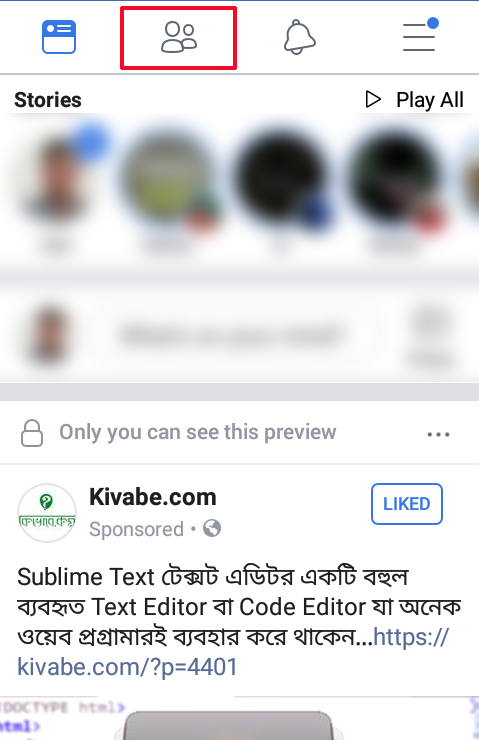
click to find friends
ফেসবুক অ্যাকাউন্ট এ প্রবেশ করার পর উপরের ছবিটির মতো পেজ চলে আসবে। আপনার ক্ষেত্রে অন্যও আসতে পারে। অন্যর ফেসবুক আইডি ব্লক করার জন্য প্রথমে আপনি উপরের ছবিটির লাল মার্ক করা আইকনে ক্লিক করুন কিংবা আপনার Facebook Profile থেকে আপনি যে আইডিটি Block করতে চান, সেই আইডিতে প্রবেশ করুন। প্রবেশ করার পর নিচের ছবিটির মতো পেজ দেখা যাবে।
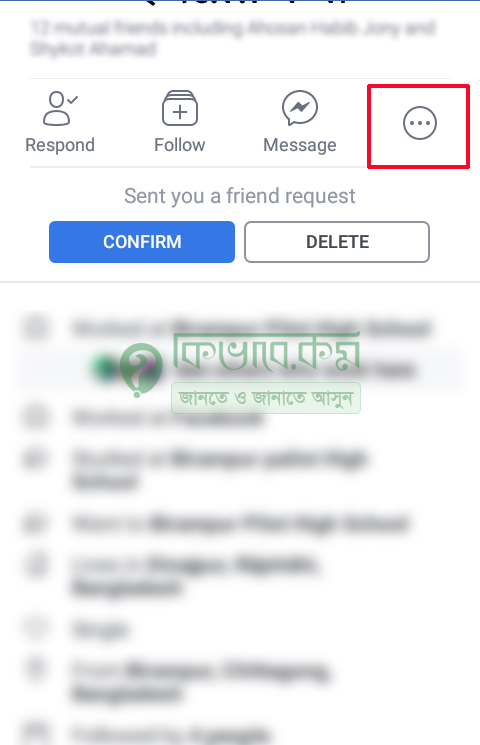
click to icon
উপরের ছবিটিতে দেখুন। এবার সেখানে উপরের লাল মার্ক করা আইকন দেখা যাবে, সেটিতে ক্লিক করুন। ক্লিক করার পর নিচের ছবিটির মতো অপশন দেখা যাবে।
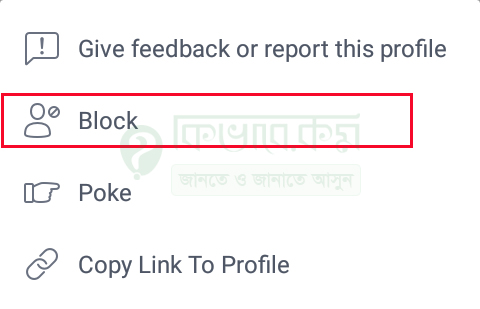
click to block
উপরের ছবিটিতে লাল মার্ক করা Block অপশন দেখা যাচ্ছে, সেখানে ক্লিক করুন। ক্লিক করার পর আবার Block লেখা অপশন চলে আসবে, এবার সেই Block লেখা অপশনে ক্লিক করুন। ক্লিক করার পর Facebook Id টি ব্লক হয়ে যাবে।
এপস এ ফেসবুক আইডি ব্লক থেকে আনব্লক করার নিয়ম
আপনি যে ফেসবুক আইডিটি আপনার ফেসবুক অ্যাকাউন্ট থেকে ব্লক করেছেন, এখন চাচ্ছেন সেই ব্লক আইডিটি আপনার ফেসবুক থেকে আনব্লক করবেন, কিন্তু কিভাবে?
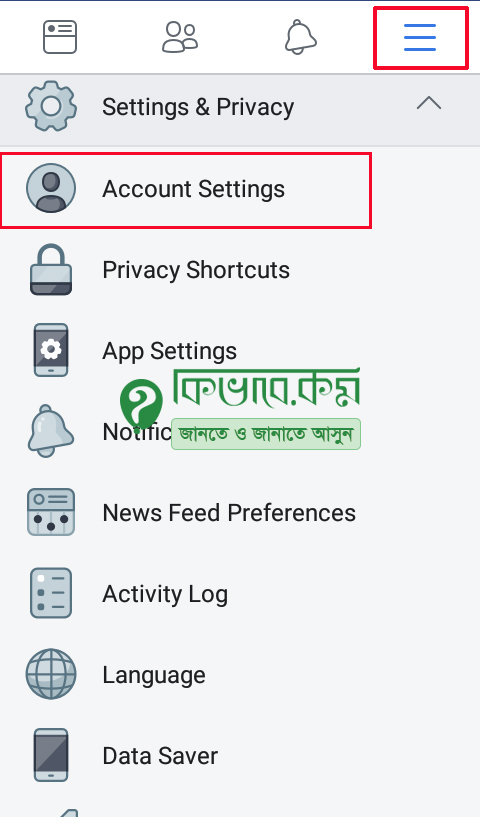
click account settings
উপরের ছবিটিতে দেখুন। ফেসবুক অ্যাকাউন্ট আনব্লক করার জন্য আপনি আপনার Facebook Account এ প্রবেশ করুন, প্রবেশ করার পর উপরের ছবিটিতে লাল মার্ক করা অংশের মতো তিনটি আইকন দেখা দেখা যাবে, সেখানে ক্লিক করুন। ক্লিক করার পর উপরের ছবিটির নিচের মতো বেশ কিছু অপশন দেখা যাবে ।
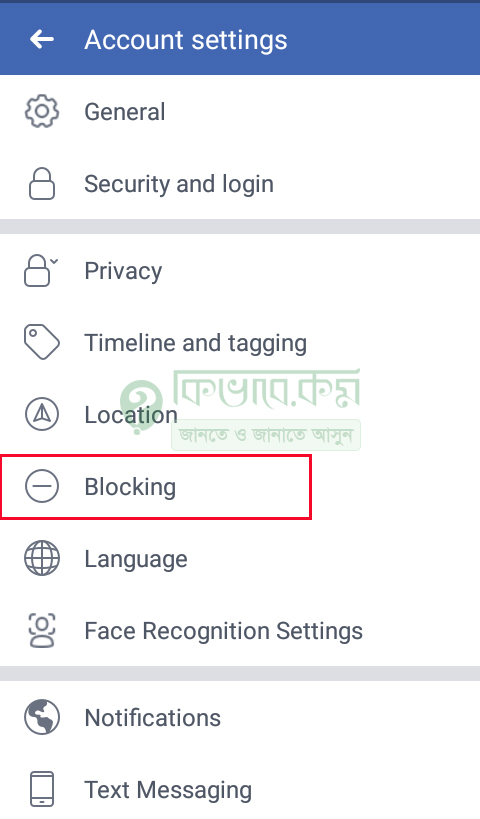
এরপর সেখান থেকে উপরের ছবিটির লাল মার্ক করা Account Settings লেখা অপশনে ক্লিক করুন। ক্লিক করার পর নিচের ছবিটির মতো পেজ চলে আসবে।
click to blocking
এবার সেই পেজ থেকে লাল মার্ক করা Blocking লেখা অপশনে ক্লিক করুন । ক্লিক করার পর আপনি যে ফেসবুক অ্যাকাউন্টটি ব্লক করেছন, সেই ব্লক করা আইডি সেখানে শো করবে।
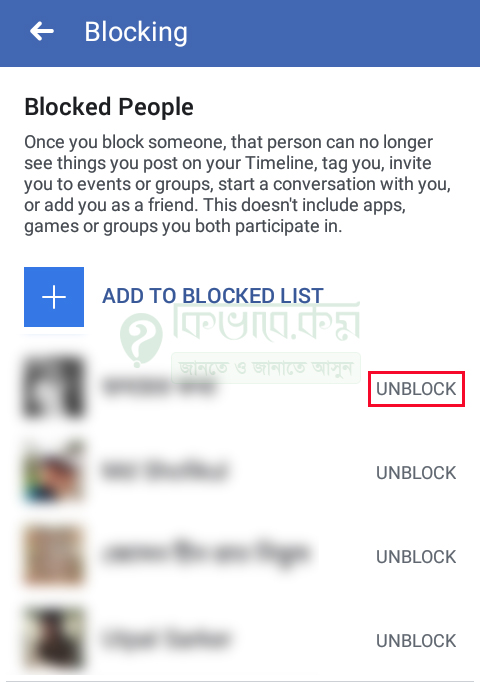
click to unblock
উপরের ছবিটির দেখুন। উপরের ছবিটির মতো ডান পাশে লাল মার্ক করা UNBLOCK লেখা অপশন দেখা যাবে, সেটিতে ক্লিক করুন। ক্লিক করার পর ওই ফেসবুক আইডিটি ব্লক থেকে আনব্লক হয়ে যাবে।
ওয়েব ব্রাউজারে ফেসবুক আইডি ব্লক করার নিয়ম
ডেক্সটপ থেকে অন্যর ফেসবুক অ্যাকাউন্ট ব্লক করার জন্য প্রথমে আপনি যেকোন ব্রাউজারে গিয়ে আপনার Facebook Id লগইন করুন।
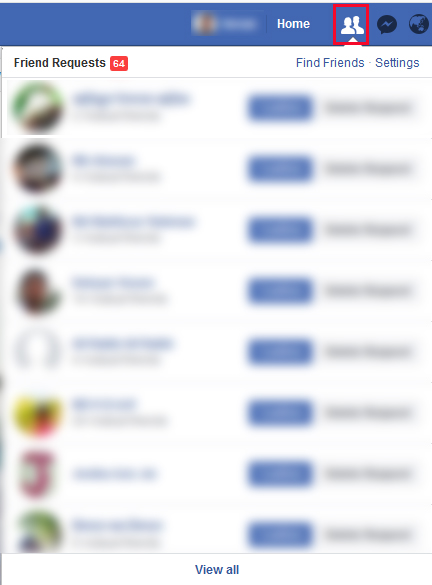
click to find friend & friend
এবার সেখান থেকে উপরের ছবিটির লাল মার্ক করা অংশের মতো আইকন এ ক্লিক করুন কিংবা আপনি যে বন্ধুর বা অন্য কারো ফেসবুক অ্যাকাউন্ট ব্লক করে রাখবেন কিংবা আপনি আপনার প্রোফাইল থেকে ওই ব্যক্তির ফেসবুক আইডিতে প্রবেশ করুন। প্রবেশ করার পর সেখানে নতুন পেজ দেখা যাবে।
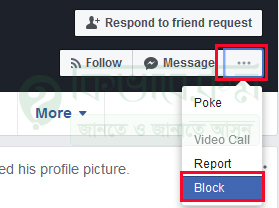
click to block
উপরের ছবিটির দেখুন । সেখানে উপরের ছবিটির ডান পাশে লাল মার্ক করা তিনটি আইকন দেখা যাচ্ছে, সেটিতে ক্লিক করুন। ক্লিক করার পর নিচের ছবিটির মতো Block লেখা অপশন দেখা যাবে, ক্লিক করুন। ক্লিক করার পর নিচের ছবিটির মতো চলে আসবে।
click to confirm
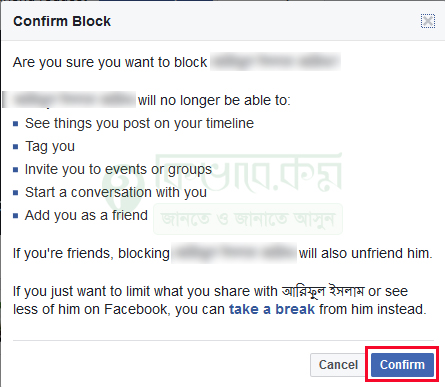
সেখানে উপরের ছবিটির মতো লাল মার্ক করা Confirm লেখা দেখা যাচ্ছে, Confirm এ ক্লিক করুন। ক্লিক করার পর পরের স্টপে এ OKলেখা বাটন দেখা যাবে, ক্লিক করুন। Ok এ তে ক্লিক করার পর ওই ফেসবুক আইডি ব্লক হয়ে যাবে।
ওয়েব ব্রাউজারে ফেসবুক আইডি ব্লক থেকে আনব্লক
click to setting
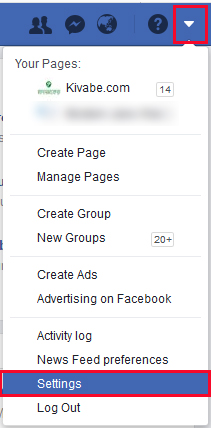
ব্লক থেকে ফেসবুক আনব্লক করার জন্য আপনার ফেসবুক অ্যাকাউন্ট থেকে উপরের লাল মার্ক করা আইকনে ক্লিক করুন। ক্লিক করার পর নিচের ছবিটির মতো পেজ চলে আসবে। এরপর সেখান থেকে লাল মার্ক করা Setting লেখা অপশনে ক্লিক করুন। ক্লিক করার পর আপনি চলে যাবেন পরের স্টেপে ।
click to blocking
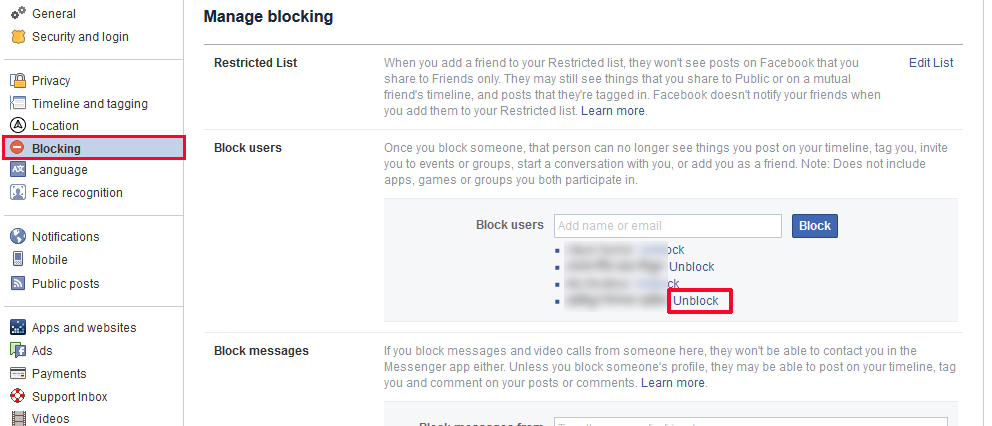
সেখানে উপরের ছবিটির বাম পাশের মতো বেশ কিছু অপশন দেখা যাবে, সেখান থেকে লাল মার্ক করা Blocking লেখা অপশনে ক্লিক করুন। ক্লিক করার পর উপরের ছবিটির ডান পাশের মতো পেজ চলে আসবে। সেই পেজ এ ব্লক করার ফেসবুক অ্যাকাউন্ট দেখা যাবে, এবার সেখান থেকে যে আইডিটি ব্লক থেকে আনব্লক করবেন, সেটি উপরের ছবিটির লাল মার্ক করা Unblok লেখা অপশন দেখা যাবে, সেখান ক্লিক করুন। Unblok হয়ে যাবে, আপনি যে ফেসবুক আইডিটি ব্লক করে রেখেছিলেন।
Hi Everybody, We You can deactivate your account temporarily and choose to come back whenever you want.
To deactivate your account:
Scroll down and tap Settings & Privacy.
Tap General, then tap Manage Account.
Tap Deactivate to the right of Account and follow the instructions to confirm.
Our guide will show you how to deactivate your account from within the Facebook mobile application.
Note: These screenshots were captured in the Facebook app on iOS. Also note, when you deactivate your Facebook account, you can still chat with friends on Messenger.
Step 1: Tap the three lines in the bottom-right corner of the screen.
Step 2: Scroll down and tap “Setting & Privacy.”
Step 3: Tap “Account Settings.”
Step 4: Tap “General.”
Step 5: Tap “Manage Account.”
Step 6: Tap “Deactivate.” You may be asked to enter your password after doing so.
Step 7: Scroll down and tap the circle to the left of the option that best describes why you want to deactivate your account. You can tap the circle next to “Other, please explain further:” if you want to enter your own reason.
Important Note: If you select “This is temporary. I’ll be back.” Facebook will set your account to automatically reactivate after seven days. This setting can be customized to anywhere between one and seven days, but you can’t stop the reactivation from happening. If you don’t want your account to automatically reactivate, you’ll need to select a different choice for why you’re deactivating your account.
Step 8 (optional): Depending on your choice, a window may appear describing how you can address the issue without deactivating your account. If you want to continue with the deactivation process, tap “Close.”
Step 9 (optional): When you deactivate your account, you may still receive emails from Facebook related to things like event invitations and photos you’ve been tagged in. Tap the box to the left of “Opt out of receiving future emails from Facebook” to prevent Facebook from sending these emails.
Step 10: Scroll down to the bottom of the screen and tap “Deactivate.” This will log you out of the Facebook app and deactivate your account.
tag: ফেসবুক আইডি বন্ধ করার নিয়ম, ফেসবুক আইডি ডিএক্টিভ করবো কিভাবে, ফেসবুক একাউন্ট ডিএক্টিভ, ফেসবুক আইডি নষ্ট করার উপায়, ফেসবুক আইডি ডিএক্টিভ করার সিস্টেম, ফেসবুক ডিএকটিভ, অন্যের ফেসবুক আইডি নষ্ট করার উপায়, ফেসবুক আইডি ব্লক করার নিয়ম
আপনি যদি আরও অধিকাংশ ফেসবুক ইউজারের মতোই হয়ে থাকেন, তাহলে আপনি ফেসবুক অ্যাকাউন্ট ক্রিয়েট করার পরে এবং স্মার্টফোনে ফেসবুক অ্যাপ ইন্সটল করার পরে সাধারনভাবেই সেগুলো ব্যাবহার করতে থাকেন এবং কোন ধরনের অ্যাডভান্সড সেটিংসে ঢোকার এবং সেগুলো রিভিউ করার কোন প্রয়োজন মনে করেন না। সাধারন ফেসবুক ইউজার হিসেবে এটাই স্বাভাবিক। কারণ আমরা কেউই কখনো ধারনা করিনি যে ফেসবুক আমাদের পার্সোনাল ডেটা কালেক্ট করবে। এই রিসেন্ট #DeleteFacebook স্ক্যান্ডাল না হলে হয়তো আমরা কখনোই জানতেও পারতাম না। আপন লোককে বিশ্বাস করলে যা হয় আর কি ! 😜
যাইহোক, ফেসবুকের এই স্ক্যান্ডালের কারনে আপনার সম্পূর্ণ ফেসবুক আইডিটিই ডিলিট করে দেওয়ার আসলেই কোন মানে হয়না। তবে আপনি চাইলেই কিছু সেটিংস পরিবর্তন করে ফেসবুকের এই পার্সোনাল ডেটা কালেক্ট করার পরিমান কিছুটা কমিয়ে আনতে পারবেন, একেবারে বন্ধ করে দিতে না পারলেও। এসব সেটিংসের কয়েকটি আপনি ফেসবুক এবং মেসেঞ্জার অ্যাপের ভেতরে পেলেও কয়েকটি সেটিংস আপনাকে আপনার ফোনের সেটিংস থেকেও পরিবর্তন করতে হতে পারে। এসব সেটিংস পরিবর্তন করলে ফেসবুক আপনার আর কোন পার্সোনাল ডেটাই কখনো অ্যাক্সেস করতে পারবে না এমনটা না। তবে আগের তুলনায় কিছুটা কম ডেটা কালেক্ট করবে নিশ্চিতভাবেই। আর আপনার যদি নিজের পার্সোনাল ডেটা নিয়ে কিছু যায়-আসেনা তাহলে আপনি এগুলোর কিছুই না করে যেভাবে ফেসবুক ব্যাবহার করছেন সেভাবেই ব্যাবহার করতে পারেন। আর যদি যায়-আসে তাহলে এই আর্টিকেলটি শেষ পর্যন্ত পড়তে থাকুন।
অ্যাপ পারমিশনস
এতদিনে আমরা সবাই নিশ্চই জানি যে ফেসবুক আমাদের সবার পার্সোনাল ডেটা যেমন আমাদের ফোনের কল হিস্টোরি, আমাদের টেক্সট মেসেজ ইত্যাদি ট্র্যাক করে আসছে এতদিন ধরে। এবং এই সব ডেটা মুলত ফেসবুক অ্যাক্সেস করছে তাদের অফিশিয়াল ফেসবুক অ্যাপ এবং অফিশিয়াল মেসেঞ্জার অ্যাপের সাহায্যে। এসব ডেটা ট্র্যাক করা বন্ধ করার সবথেকে ইফেক্টিভ এবং সবথেকে সহজ উপায় হচ্ছে এসব ডেটা অ্যাক্সেস করার পারমিশনই রিমুভ করে দেওয়া। অ্যান্ড্রয়েড ৬.০ এর আগে অ্যাপ পারমিশন সরাসরি রিমুভ করা সম্ভব ছিলোনা তবে ৬.০ এবং এর পরের সব অ্যান্ড্রয়েড ভার্শনে আপনি নিজের ইচ্ছামত ইন্সটল করা যেকোনো অ্যাপের পারমিশন এডিট করতে পারবেন। এর জন্য সরাসরি আপনার ফোনের সেটিংস থেকে ইন্সটলড অ্যাপস অর্থাৎ যেখানে আপনার ইন্সটল করা সব অ্যাপের লিস্ট দেখানো হয় সেখানে যলে যান এবং সেখান থেকে ফেসবুক অ্যাপ ও মেসেঞ্জার অ্যাপ খুজে বের করুন। এরপর অ্যাপ ইনফোতে ঢুকলে আপনি অ্যাপ পারমিশনস নামের একটি অপশন পাবেন। সেখান ঢুকলেই আপনি দেখতে পাবেন যে আপনি ফেসবুক অ্যাপ এবং মেসেঞ্জার অ্যাপকে কি কি পারমিশন দিয়েছেন। সেখান থেকে কন্টাক্টস, মাইক্রোফোন, ফোন এবং এসএমএস পারমিশন ডিজেবল করে দিন।
অ্যাপস অ্যান্ড সার্ভিসেস সেটিংস
আপনি যদি বাংলাদেশের অধিকাংশ সাধারন ফেসবুক ইউজারের মতো হয়ে থাকেন, তাহলে আপনি হয়তো আপনাকে মেয়ে হলে কেমন দেখতে লাগতো, আপনার বেস্ট তিনজন ফেসবুক ফ্রেন্ড কে, আপনার কোন ফ্রেন্ড সিক্রেটলি আপনার প্রেমে পড়েছে এসব মজার ফেক ইনফো দেখার জন্য ফেসবুক অনেক থার্ড পার্টি অ্যাপ এবং ওয়েবসাইট কানেক্ট করেছেন এবং কখনো ভেবে দেখারও প্রয়োজন মনে করেননি যে এসব অ্যাপ আপনার ফেসবুক প্রোফাইলের কোন কোন ডেটা এবং ইনফো অ্যাক্সেস করছে। এর থেকে ভালো কাজ আর হতেই পারেনা ! জাস্ট ভেবে দেখুন, আপনি একটি র্যান্ডম অ্যাপ বা ওয়েবসাইটকে আক্ষরিক অর্থেই আপনার নাম, অ্যাড্রেস, ইমেইল, ফোন নাম্বার, আপনার ফ্যামিলি মেম্বার এবং ফ্রেন্ডদের নাম ইত্যাদি আরও কতরকম ইনফোর অ্যাক্সেস দিয়ে দিচ্ছেন সেটি ট্রাস্টেড কিনা না জেনেই। এটা কত বড় বোকামি হতে পারে ! 😒
যাইহোক, কাজের কথায় আসি। এসব অ্যাপকে ফেসবুক থেকে রিমুভ করতে হবে। এর জন্য চলে যান আপনার ফেসবুকের সেটিংসে এবং সেখান থেকে Apps and websites অপশনটিতে চলে যান। এখানেই আপনি সবগুলো অ্যাপস এবং সার্ভিস দেখতে পাবেন যেগুলোকে আপনি আপনার ফেসবুক ডেটা অ্যাক্সেস করা পারমিশন দিয়েছেন।
এরপর এখান থেকে খুঁজে বের করবেন যে কোন কোন অ্যাপ সেফ এবং কোন কোন অ্যাপ আপনার দরকার হবে। এক্ষেত্রে আপনার কমন সেন্স ব্যাবহার করুন। যেমন, আপনি যদি পিন্টারেস্ট ব্যাবহার করেন তাহলে পিন্টারেস্ট রিমুভ করার দরকার নেই। এছাড়া আপনি নাম দেখেই বুঝতে পারবেন যে কোনটা সেফ আর কোনটা সেফ না। এখানে আপনি সেসব অ্যাপও দেখতে পাবেন যেগুলোর সাহায্যে আপনি নিজের বয়স দেখা, ক্লোজ ফ্রেন্ড কে তা বের করা এসব কাজ করেছেন। সেসব অ্যাপে ক্লিক করলেই আপনি দেখতে পাবেন যে সেসব অ্যাপকে আপনি না জেনেই আপনার কতরকম ইনফো অ্যাক্সেস করার পারমিশন দিয়ে রেখেছেন। সেসব অ্যাপ রিমুভ করতে জাস্ট অ্যাপটির পাশে টিক মার্ক দিয়ে রিমুভ অপশনটিতে ক্লিক করবেন।
অ্যাড লিমিটিং
এবার একটু অবাক হওয়ার জন্য নিজের প্রস্তুত করুন। কারণ, এবার আপনি জানতে চলেছেন যে ফেসবুক আপনার সম্পর্কে কি কি জানে এবং সেই অনুযায়ী আপনাকে অ্যাডস শো করে। আপনি হয়তো অনেকবার এমন পরিস্থিতিতে পড়েছেন যেখানে, ধরুন আপনি আজকে অনলাইন থেকে একটি ঘড়ি কিনলেন এবং এরপর থেকেই ফেসবুক আপনাকে ওই ধরনের ঘড়ি সম্পর্কিত আরও অনেক প্রোডাক্টের অ্যাডস দেখানো শুরু করলো। ফেসবুক কিভাবে জানলো যে আপনি এই ধরনের ঘড়ি পছন্দ করেন? এটা সম্ভব হয়েছে আপনার ব্রাউজিং হিস্টোরি ট্র্যাক করার মাধ্যমে। আপনি বলতে পারেন, আপনি অনলাইনে যেসব ওয়েবসাইট ভিজিট করছেন বা যেখানে যতরকম অ্যাক্টিভিটি রাখছেন, প্রায় সেই সবজায়গাতেই ফেসবুক আপনাকে ফলো করছে, এটা জানার জন্য যে আপনি কি ধরনের জিনিস পছন্দ করেন এবং আপনার ইন্টারেস্ট কি তা জানার জন্য। এসব জেনে কি হবে? এর ফলে ফেসবুক আপনাক্রে টার্গেট করে অ্যাড দেখাতে পারবে যাতে আপনি সবসময়ই এমন অ্যাড দেখতে পান যেগুলোতে আপনার ইন্টারেস্ট আছে। এই ধরনের সব অ্যাড প্রিফারেন্স দেখার জন্য আপনার ফেসবুকের সেটিংস থেকে Ads অপশনটিতে ক্লিক করুন।
এখানে আপনি আপনার সেই সকল ইন্টারেস্ট জানতে পারবেন, যেগুলো ফেসবুক আপনার সম্পর্কে জানে এবং যেগুলোর ওপরে ভিত্তি করে আপনাকে টার্গেটেড অ্যাডস শো করে। এমন এখানে আপনি আপনার ভিজিট করা ওয়েবসাইট, আপনার ফলো করা ফিল্ম-স্টার বা পাবলিক ফিগার বা আর্টিস্ট, আপনার ব্যাবহার করা অ্যাপস, সার্ভিসেস ইত্যাদি সবকিছু দেখতে পাবেন যেগুলো ফেসবুক আপনার সম্পর্কে জানে। এখান থেকে আপনার ইচ্ছামত যেকোনো কিছু আপনি নিজের ইচ্ছামত রিমুভ করে দিতে পারবেন যাতে ফেসবুক সেগুলো সম্পর্কে আপনাকে অ্যাডস দেখাতে না পারে। এরপর এর থেকে আরেকটু নিচে নামলে আপনি আরও অবাক হবেন।
এর নিচে দেখতে পাবেন যে ফেসবুক আপনাকে অ্যাড টার্গেট করার ক্ষেত্রে আপনার পার্সোনাল ইনফরমেশন যেমন আপনার স্কুল-কলেজ, আপনার লিভিং প্লেস, আপনার ওয়ার্কপ্লেস, জব টাইটেল এবং এমনকি আপনার রিলেশনশিপ স্ট্যাটাসও পর্যন্ত ব্যাবহার করে। আর আপনার ব্যাবহার করা ওয়েবসাইট এবং অ্যাপস তো খুবই সাধারন ব্যাপার। এখানে আপনি যা করতে পারেন, তা হচ্ছে অ্যাডস সম্পর্কিত যতরকম সেটিংস আছে এখানে সবগুলোই ডিজেবল করে দিতে পারেন। তার মানে এটা ভাববেন না যে ফেসবুক আপনাকে কোন অ্যাডই দেখাবে না। ফেসবুক আপনাকে অ্যাড অবশ্যই দেখাবে, তবে কিছুটা কম। আর আপনার পার্সোনাল ডেটা কালেক্ট করে সেই অনুযায়ী অ্যাড দেখিয়ে আপনাকে বিরক্ত করবে না।
কন্টাক্টস ডিলিট
আরও বেশি অবাক হতে চান? চলুন এবার একটু দেখে আসা যাক ফেসবুক এতোদিনে আপনার ফোনের কোন কোন কন্টাক্ট অ্যাক্সেস করেছে এবং তাদের ফোন নাম্বার কালেক্ট করেছে। আপনি যদি কখনো ফেসবুক মেসেঞ্জারে নিজের কন্টাক্ট লিস্টের অ্যাক্সেস দিয়ে থাকেন, তাহলে আপনি নিশ্চিত থাকতে পারেন যে আপনার পরিচিত যত মানুষ আছে, তাদের ফোন নাম্বার আপনি না জানলেও ফেসবুক ঠিকই জানে। বিশ্বাস হচ্ছে না? এই লিংকে ক্লিক করুন। এখানে আপনার সেই সকল কন্টাক্টস এবং তাদের ফোন নাম্বার দেখতে পাবেন যেগুলো এতদিন ফেসবুক আপনার থেকে কালেক্ট করেছে। ইম্বেড করা লিংকটি যদি ফিশিং লিংক বা এই ধরনের কিছু ভেবে থাকেন, তাহলে অরিজিনাল লিংকটি নিচে দিলাম। আপনার কমন সেন্স ব্যাবহার করে লেজিট লিংক কিনা বুঝে তারপরেই ক্লিক করবেন-
এখানে যেসব কন্টাক্টস দেখতে পাবেন সেগুলো আবার ওপর থেকে ডিলিট অপশনে ক্লিক করে সব কাল্কেট করা কন্টাক্টস ডিলিট করে দিতে ভুলবেন না। আর এরপরে যদি আপনি মেসেঞ্জারকে কন্টাক্ট অ্যাক্সেস করার পারমিশন না দেন, তাহলে ফেসবুক আর আপনার কোন কন্টাক্টের ডেটা অ্যাক্সেস করবে না।
তো এই ছিল কয়েকটি হিডেন ফেসবুক সেটিংস যেগুলো চেঞ্জ করে বা ডিজেবল করে আপনি আপনার প্রাইভেসি নিশ্চিত করতে পারবেন। আজকের মতো এখানেই শেষ করছি। আশা করি আজকের আর্টিকেলটিও আপনাদের ভালো লেগেছে। কোন ধরনের প্রশ্ন বা মতামত থাকলে অবশ্যই কমেন্ট সেকশনে জানাবেন।